Välkommen till molntjänsten Briljant ASP
Frågor och svar om Briljant ASP
Här finns svar på vanliga frågor kring Briljant ASP. Klicka på frågan för att veckla ut hela svaret. Om du inte hittar svaret på din fråga är du välkommen att kontakta vår trevliga support.
-
Vilka skrivare kan jag använda?
Utskrifter kan göras på alla typer av skrivare. Din lokala skrivare ansluts automatiskt när du loggar in. Se även Hjälp.
-
Varför kan jag inte skriva ut?
Oftast beror det på att ScrewDrivers Client saknas på din dator:
- Logga ut och installera senaste versionen av ScrewDrivers Client. Logga in och försök att skriva ut.
Om ovanstående inte hjälper kan du göra följande:
- Kontrollera att du kan skriva ut lokalt på din dator, t.ex. i Word.
- Logga in och kontrollera om skrivaren är synlig i startmenyn under Printers. Första gången du ansluter kan det dröja några minuter innan alla skrivare blir synliga. Om skrivaren fortfarande inte visas kan du ha installerat fel version av ScrewDrivers Client.
- Kontrollera i Briljant under Installation » Skrivare » Logiska skrivare att den logiska skrivare som används för utskriften pekar mot antingen "Standardskrivare" eller mot en fysisk skrivare som existerar. Fysisk skrivare kan väljas via F2. För att ta reda på vilken logisk skrivare som används kan du titta i Upplägg företag under menyvalet för den aktuella rutinen.
- Kontakta oss om felet kvarstår.
-
Varför kan jag inte skriva ut till InExchange Fakturaskrivare?
Du behöver installera senaste versionen av ScrewDrivers Client.
-
Varför sker utskrift långsamt?
Kontrollera vilken version av ScrewDrivers Client du har installerad. För att utskrifterna ska skickas via ScrewDrivers krävs minst version 6. I annat fall kommer utskrifterna att omdirigeras via Windows standardfunktion EasyPrint. Den är ibland något långsammare än ScrewDrivers.
-
Jag upplever att texten är suddig. Går den att göra skarpare?
Detta kan bero på flera saker. Här följer några tips på inställningar att justera:
- Om du har en skärm med hög upplösning och har ställt in DPI-skalning på din egen dator för att göra texten större kan motsvarande inställning behöva göras i fjärrskrivbordet för att bilden ska bli skarp.
Detta gör du i fjärrskrivbordet under Settings » Ease of Access » Display. Under avsnittet Make text bigger drar du reglaget till den procentsats som exakt stämmer överens med den inställning du har valt lokalt på din egen dator.
- I Windows finns funktionen ClearType för att göra text rundare och mindre pixlig. Denna inställning kan finjusteras under Settings » Personalization » Fonts. Skrolla längst ned på sidan och välj Adjust ClearType text. Följ guiden och gör de val som passar dig bäst. Upprepa tills du är helt nöjd.
- Om du har en skärm med hög upplösning och har ställt in DPI-skalning på din egen dator för att göra texten större kan motsvarande inställning behöva göras i fjärrskrivbordet för att bilden ska bli skarp.
-
Hur gör jag för att spara filer på min egen hårddisk?
Se avsnittet "Överföring av filer" under Hjälp.
-
Kan jag skapa PDF-filer i Briljant?
Ja, välj logisk skrivare 8 (PDF) vid utskrift eller koppla valfri logisk skrivare till den fysiska skrivaren Briljant PDF.
Om du har en PDF-skrivare på din dator kan du använda den på samma sätt som en vanlig skrivare. Sätt PDF-skrivaren som standardskrivare i Windows eller koppla valfri logisk skrivare till din lokala PDF-skrivare. I Windows ingår "Microsoft Print to PDF". Om den saknas kan du ladda hem och installera någon extern PDF-skrivare, t.ex. novaPDF.
-
Hur sparar jag mina inställningar för anslutningen?
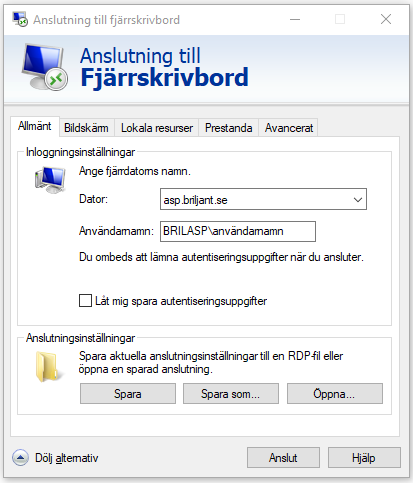
Öppna programmet Anslutning till fjärrskrivbord, klicka på knappen Alternativ och fyll i adress och användarnamn enligt bilden nedan. (Observera att det ska stå "BRILASP\" framför ditt användarnamn.) Tryck på Spara som... och spara filen som "Briljant ASP.rdp" på skrivbordet. Öppna sedan denna fil varje gång du kopplar upp dig mot servern.
-
Hur sparar jag mitt lösenord?
Öppna programmet Anslutning till fjärrskrivbord, klicka på knappen Alternativ och fyll i adress och användarnamn enligt bilden ovan. Markera rutan Låt mig spara autentiseringsuppgifter. Tryck Anslut och ange ditt lösenord. Nästa gång du ansluter behöver du inte ange ditt lösenord.
-
Hur kopplar jag upp mig från Mac och Linux?
Våra webbapplikationer fungerar i alla operativsystem som tillhandahåller en modern webbläsare.
Våra Windowsapplikationer kräver en klientprogramvara som kan ansluta till vårt fjärrskrivbord. I Windows ingår den, men för Mac och Linux behöver du installera den separat.
Om du använder Mac behöver du installera Windows App (Mac OS X 10.6 eller nyare). Om du har en äldre Mac bör Microsoft Remote Desktop Connection Client for Mac 2.1.1 (Mac OS X 10.6 eller äldre) fungera.
Om du använder Linux finns några olika alternativ, t.ex. Remmina och FreeRDP.
-
Hur ändrar jag min kontaktinformation?
När du loggar in på våra servrar första gången får du möjlighet att ange dina kontaktuppgifter, så att vi kan nå dig med viktig information. Du kan ändra dessa uppgifter genom att välja Ändra kontaktinformation i startmenyn.
Kom igång med Briljant ASP
Är du nyfiken på Briljant ASP? Klicka på ”Priser och beställ” för att se vilka funktioner som är aktuella för er.
Redan kund?
Klicka på ”Administrera användare” för att hantera ditt företags användare. Du kan göra beställningar, hantera åtkomst till olika funktioner och beställa nya inloggningsuppgifter. Kontakta din kundansvarige för att få åtkomst till denna portal.
Om du behöver hjälp med något är du välkommen att kontakta vår support. Vi finns här för dig!
Fjärrhjälp
Klicka på någon av dessa länkar när vi ber att få koppla upp oss mot din dator.